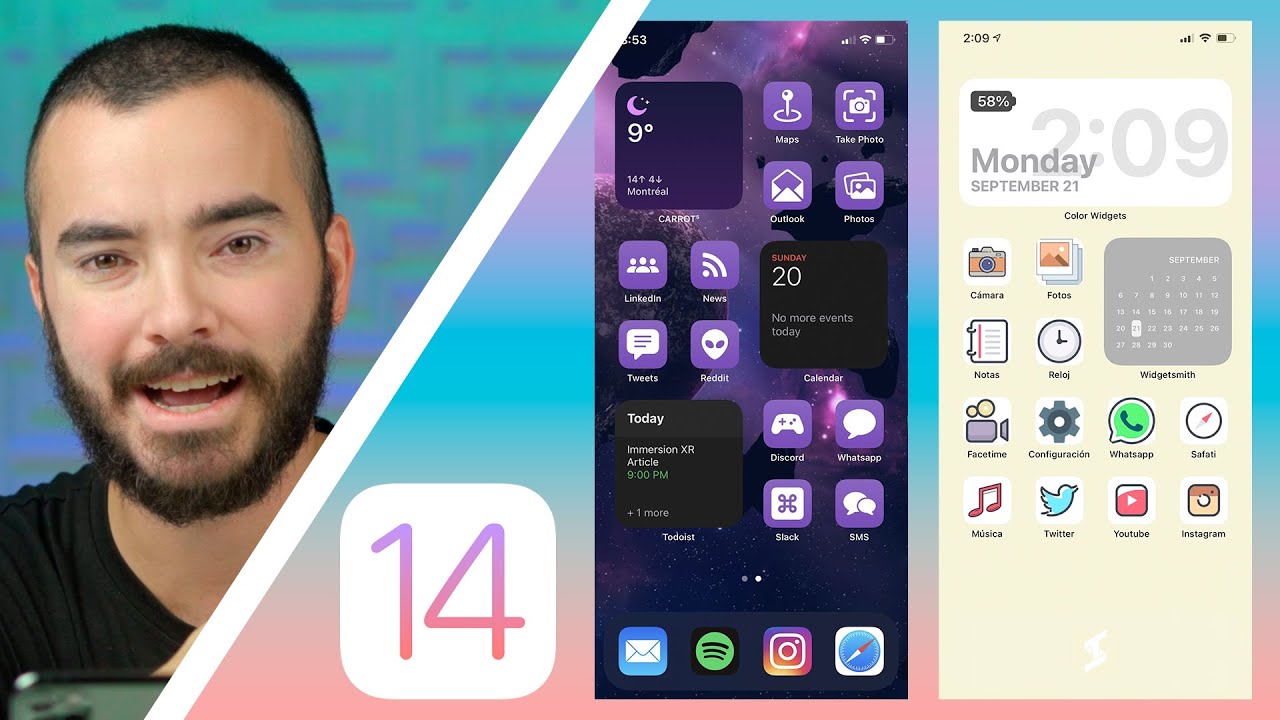
Si eres de los que aman personalizar cada aspecto de su iPhone, seguro que te encantaría tener una pantalla de inicio única y sorprendente. Y aunque puede parecer complicado, personalizar tu pantalla de inicio es más fácil de lo que crees. En este artículo te enseñaremos algunos trucos para que puedas darle un toque personalizado a tu iPhone y dejar a todos tus amigos con la boca abierta. ¡Sigue leyendo y descubre cómo!
Consejos para personalizar la pantalla de inicio de tu iPhone
Si quieres darle un toque personal a tu iPhone, una buena opción es personalizar la pantalla de inicio. En este artículo te daremos algunos consejos para que puedas hacerlo de manera sencilla y sorprendente.
1. Utiliza fondos de pantalla personalizados: Elige una imagen que te guste o una foto que hayas tomado y úsala como fondo de pantalla. Para hacerlo, ve a «Ajustes», luego a «Fondo de pantalla» y selecciona «Elegir una nueva pantalla de inicio». Ahí podrás elegir una imagen de tu galería o descargar una desde internet.
2. Organiza tus aplicaciones en carpetas: Si tienes muchas aplicaciones en tu iPhone, organízalas en carpetas para tener un acceso más fácil y ordenado. Mantén pulsada una aplicación hasta que empiece a temblar y luego arrástrala encima de otra aplicación similar. Se creará una carpeta automáticamente.
3. Personaliza los iconos de tus aplicaciones: Puedes cambiar los iconos de tus aplicaciones por otros que encuentres en internet o que tú mismo crees. Para hacerlo, descarga la imagen que quieras, ve a «Ajustes», luego a «General» y selecciona «Gestión de perfiles y dispositivos». Ahí podrás instalar una aplicación que te permita cambiar los iconos de tus aplicaciones.
4. Agrega widgets: Los widgets son pequeñas aplicaciones que te permiten acceder a información sin tener que abrir la aplicación. Para agregar un widget, desliza el dedo hacia la derecha en la pantalla de inicio y luego toca «Editar». Ahí podrás agregar nuevos widgets y organizarlos como quieras.
5. Cambia el tamaño de los iconos: Si quieres que algunos iconos sean más grandes que otros, ve a «Ajustes», luego a «Pantalla y brillo» y selecciona «Tamaño de texto y de iconos». Ahí podrás ajustar el tamaño de los iconos a tu gusto.
Con estos consejos podrás personalizar la pantalla de inicio de tu iPhone de manera única y original. ¡Sorprende a tus amigos con un iPhone completamente personalizado!
Modifica la pantalla de inicio de tu iPhone con un enfoque diferente: ¡aprende cómo!
Si eres de aquellos usuarios que siempre buscan darle un toque personal a su iPhone, entonces este artículo es ideal para ti. En este post, te enseñaremos cómo personalizar la pantalla de inicio de tu iPhone de una manera diferente y original.
Lo primero que debes hacer es seleccionar la imagen o fondo de pantalla que deseas usar como fondo de tu pantalla de inicio. Puedes elegir una imagen de tu galería, descargar una desde internet o incluso crear una tú mismo.
Una vez que tengas la imagen seleccionada, lo siguiente es ajustarla al tamaño de la pantalla de inicio de tu iPhone. Para hacer esto, puedes usar una aplicación de edición de imágenes o simplemente ajustar la imagen en la configuración de fondo de pantalla de tu iPhone.
Una vez que tengas la imagen ajustada, es hora de agregar widgets y aplicaciones a tu pantalla de inicio. Para hacer esto, simplemente mantén presionada una aplicación o widget y arrástralo hacia la ubicación que desees en tu pantalla de inicio.
Una vez que hayas agregado todas las aplicaciones y widgets que desees, es hora de organizarlas y personalizarlas a tu gusto. Puedes crear carpetas para agrupar aplicaciones similares, cambiar los iconos de aplicaciones individuales o incluso agregar texto o imágenes sobre las aplicaciones.
Con estos sencillos pasos, puedes personalizar la pantalla de inicio de tu iPhone de una manera diferente y original. ¡Sorprende a tus amigos con un diseño único y personalizado!
Palabras clave: iPhone, pantalla de inicio, personalización, widgets, aplicaciones, fondo de pantalla, diseño.
Personalización de widgets en el iPhone: Guía paso a paso
Si eres de los que les gusta personalizar cada aspecto de su iPhone, seguro que te interesa saber cómo personalizar tus widgets. En esta guía paso a paso, te explicamos cómo hacerlo.
Paso 1: Lo primero que debes hacer es pulsar en la pantalla de inicio y mantener el dedo pulsado durante unos segundos. Verás que los iconos empiezan a temblar y aparece un signo «+» en la esquina superior izquierda de la pantalla.
Paso 2: Pulsa en el signo «+» y verás que aparece una lista de widgets disponibles. Desplázate hacia abajo hasta encontrar el widget que quieres personalizar y pulsa sobre él.
Paso 3: Una vez que hayas seleccionado el widget, verás que aparece en la pantalla de inicio. Para personalizarlo, pulsa sobre él y mantenlo pulsado durante unos segundos.
Paso 4: Cuando el widget empiece a temblar, verás que aparece un botón «Editar» en la esquina superior izquierda del widget. Pulsa sobre él.
Paso 5: Ahora podrás personalizar el widget a tu gusto. Puedes cambiar el tamaño del widget, moverlo a otra posición en la pantalla de inicio o eliminarlo.
Paso 6: Para cambiar el tamaño del widget, pulsa sobre él y manténlo pulsado durante unos segundos. Verás que aparece un borde azul alrededor del widget. Arrastra los puntos de las esquinas del borde para cambiar el tamaño del widget.
Paso 7: Para mover el widget a otra posición en la pantalla de inicio, pulsa sobre él y manténlo pulsado durante unos segundos. Verás que aparece un borde azul alrededor del widget. Arrastra el widget a la posición deseada.
Paso 8: Para eliminar el widget, pulsa sobre él y manténlo pulsado durante unos segundos. Verás que aparece una «x» en la esquina superior izquierda del widget. Pulsa sobre la «x» y confirma que quieres eliminar el widget.
¡Listo! Ahora podrás personalizar tus widgets en el iPhone y sorprender a tus amigos con una pantalla de inicio única y original.
Cómo personalizar la pantalla de bloqueo en tu iPhone
Si eres de los que les gusta darle un toque personal a su iPhone, seguro que te encantará saber cómo personalizar la pantalla de bloqueo. La pantalla de bloqueo es lo primero que vemos al encender nuestro smartphone, así que ¿por qué no hacerla más atractiva y sorprender a nuestros amigos?
Paso 1: El primer paso es seleccionar una imagen que te guste y que quieras utilizar como fondo de pantalla de bloqueo. Puedes elegir una imagen de la galería de tu iPhone o descargar una desde internet. Una vez que tienes la imagen, ábrela en la aplicación «Fotos».
Paso 2: Pulsa en el botón «Compartir» y selecciona la opción «Establecer como fondo de pantalla». Verás que se te presentan tres opciones: «Pantalla de inicio», «Pantalla de bloqueo» o «Ambas». Selecciona «Pantalla de bloqueo» y ajusta la imagen a tu gusto.
Paso 3: Si quieres añadir información adicional a la pantalla de bloqueo, como un mensaje personalizado o una nota, puedes hacerlo en la sección de «Ajustes» de tu iPhone. Entra en «Touch ID y código» y desplázate hacia abajo hasta encontrar la opción «Mostrar vista de hoy». Activa esta opción y pulsa en «Editar» para añadir widgets y personalizar la información que se muestra en la pantalla de bloqueo.
¡Y eso es todo! Ahora tienes una pantalla de bloqueo personalizada y única. Sorprende a tus amigos con esta nueva imagen y haz que tu iPhone sea único y diferente.
En conclusión, personalizar la pantalla de inicio de nuestro iPhone es una forma divertida y creativa de expresar nuestra personalidad y sorprender a nuestros amigos. A través de los distintos métodos y herramientas que hemos presentado en este artículo, podemos crear diseños únicos y originales que reflejen nuestros gustos y preferencias. Es importante destacar que, más allá de la estética, la personalización de la pantalla de inicio también puede mejorar nuestra productividad y hacernos más eficientes en el uso de nuestro dispositivo. Así que no esperes más y atrévete a personalizar tu pantalla de inicio de iPhone para impresionar a todos tus amigos.