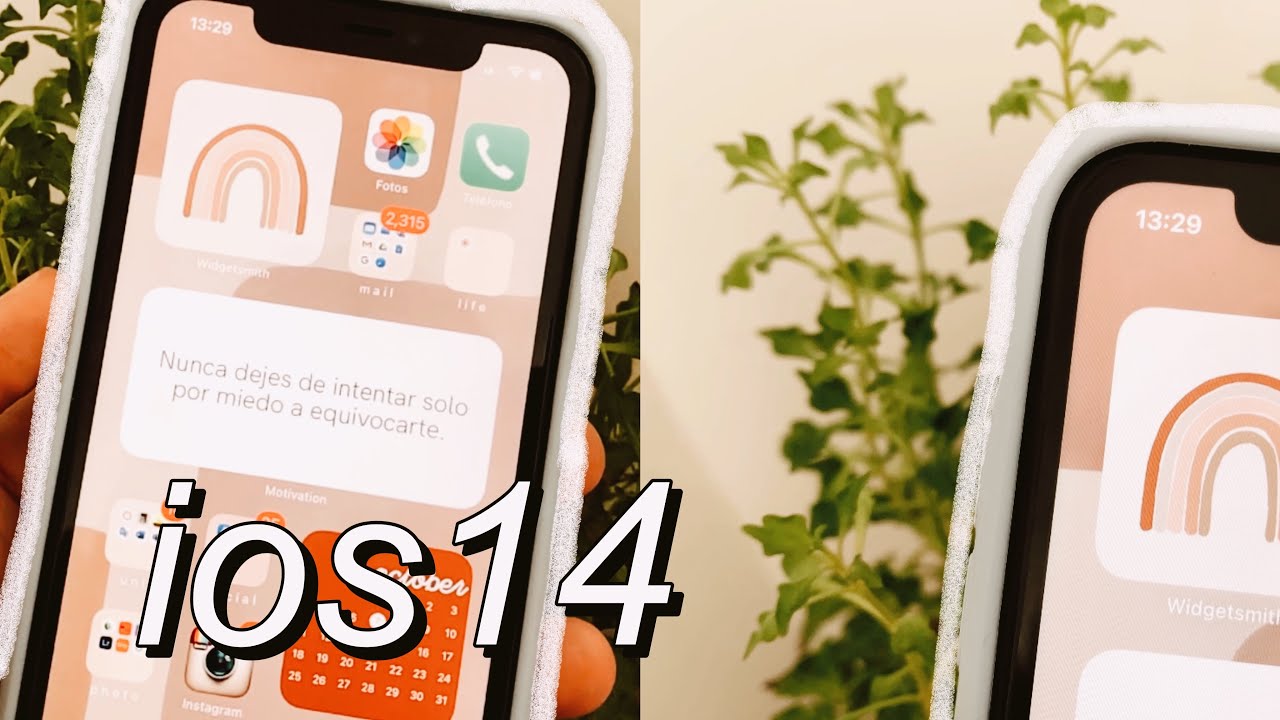
En la actualidad, los smartphones se han convertido en una herramienta indispensable para la mayoría de las personas. Y en específico, el iPhone se ha ganado un lugar privilegiado en el mercado debido a su diseño elegante y su sistema operativo intuitivo. Sin embargo, aunque muchas personas saben cómo utilizar las funciones básicas de este dispositivo, no todos conocen los trucos más ingeniosos para organizar su pantalla de manera eficiente. En este artículo, te mostraremos algunos trucos que te ayudarán a organizar tu pantalla de iPhone como un verdadero experto.
Consejos para ordenar tu iPhone y lograr un aspecto visualmente atractivo
Si eres de los que tiene el iPhone lleno de aplicaciones y no sabe cómo organizarlas, estás en el lugar correcto. En este artículo te mostraremos algunos trucos ingeniosos para organizar tu pantalla de iPhone como un experto y lograr un aspecto visualmente atractivo.
Crea carpetas para agrupar aplicaciones similares
Una de las formas más sencillas de tener una pantalla ordenada es agrupando aplicaciones similares en carpetas. Por ejemplo, puedes crear una carpeta para tus aplicaciones de redes sociales, otra para juegos y otra para herramientas de trabajo. Para crear una carpeta, simplemente mantén pulsada una aplicación hasta que todas empiecen a temblar y arrastra una sobre otra. Luego, ponle un nombre a la carpeta y ya está.
Organiza las aplicaciones por frecuencia de uso
Otra forma de ordenar tu pantalla es colocando las aplicaciones que más usas en la parte inferior de la pantalla y las que menos usas en la parte superior. De esta forma, tendrás las aplicaciones más importantes a mano y las que menos usas no te molestarán tanto.
Elimina las aplicaciones que no usas
Si tienes aplicaciones que no usas, es mejor eliminarlas. Para hacerlo, mantén pulsada la aplicación hasta que empiecen a temblar y luego presiona la «X» que aparece en la esquina superior izquierda. Esto liberará espacio en tu pantalla y hará que sea más fácil encontrar las aplicaciones que realmente usas.
Utiliza fondos de pantalla simples
Para lograr un aspecto visualmente atractivo, es importante utilizar fondos de pantalla simples que no distraigan de las aplicaciones. Un fondo de pantalla con muchos colores y detalles puede hacer que tu pantalla se vea desordenada y confusa. En cambio, un fondo de pantalla simple y minimalista hará que tus aplicaciones destaquen.
Tips para personalizar la pantalla de bloqueo en tu iPhone
La pantalla de bloqueo en tu iPhone es una de las primeras cosas que ves al encender tu dispositivo, por lo que personalizarla puede hacer que tu experiencia sea más agradable y práctica. Aquí te dejamos algunos tips para que puedas personalizarla.
1. Cambia el fondo de pantalla
Una de las formas más sencillas de personalizar tu pantalla de bloqueo es cambiar el fondo de pantalla. Para hacerlo, ve a Configuración > Fondo de pantalla > Elegir nuevo fondo. Puedes elegir una imagen de la biblioteca de Apple o una de tus propias fotos.
2. Agrega widgets
En la pantalla de bloqueo de tu iPhone también puedes agregar widgets. Para hacerlo, desliza hacia la derecha en la pantalla de bloqueo y toca Editar. Aquí podrás agregar varios widgets, como el clima, la batería y la música.
3. Personaliza las notificaciones
Otro tip para personalizar tu pantalla de bloqueo es personalizar las notificaciones. Para hacerlo, ve a Configuración > Notificaciones y elige la aplicación que deseas personalizar. Aquí podrás elegir cómo se muestran las notificaciones en la pantalla de bloqueo.
4. Usa el control de música
Si te gusta escuchar música en tu iPhone, también puedes personalizar la pantalla de bloqueo para que sea más fácil controlar tu música. Para hacerlo, desliza hacia la izquierda en la pantalla de bloqueo y verás un control de música. Desde aquí podrás pausar, reanudar o cambiar de canción sin desbloquear tu teléfono.
Consejos para optimizar el centro de control en tu iPhone
El centro de control es una de las herramientas más útiles y accesibles en tu iPhone. Por eso, es importante que lo optimices para tener acceso rápido a las funciones que más utilizas. Aquí te dejamos algunos consejos para que puedas organizar el centro de control de tu iPhone como un experto.
Añade y elimina funciones
Para personalizar el centro de control, ve a «Ajustes» y luego a «Centro de Control». Desde aquí, puedes añadir o eliminar funciones según tus preferencias. Puedes elegir entre una variedad de opciones, como el control de la música, la linterna, el modo avión, el Wi-Fi y mucho más.
Organiza las funciones
Una vez que hayas elegido las funciones que deseas tener en el centro de control, puedes organizarlas en el orden que prefieras. Para hacerlo, ve a «Ajustes», luego a «Centro de Control» y selecciona «Personalizar controles». Desde aquí, puedes mover las funciones arriba o abajo según tu conveniencia.
Añade accesos directos
Si hay una función que utilizas con frecuencia que no está disponible en el centro de control, puedes añadir un acceso directo. Ve a «Ajustes», luego a «Accesibilidad» y selecciona «Accesibilidad en el botón de inicio». Aquí podrás añadir accesos directos para funciones como la lupa o el control por voz.
Usa 3D Touch
Si tienes un iPhone con 3D Touch, puedes aprovechar esta función para acceder rápidamente a las funciones del centro de control. Simplemente presiona firmemente el icono de la aplicación y verás una lista de funciones disponibles. También puedes acceder a las funciones del centro de control directamente desde la pantalla de bloqueo.
Consejos para ordenar la pantalla de tu iPhone
El iPhone es uno de los dispositivos móviles más populares del mundo y su pantalla es su seña de identidad. Sin embargo, muchas veces la cantidad de aplicaciones que tenemos instaladas en nuestro teléfono hace que sea difícil encontrar lo que estamos buscando. Por eso, en este artículo te ofrecemos algunos consejos ingeniosos para organizar tu pantalla de iPhone como un experto.
Crea carpetas
Una de las formas más efectivas de ordenar nuestra pantalla es agrupando aplicaciones similares en carpetas. Para crear una carpeta, simplemente debes mantener presionada una aplicación hasta que comience a temblar y arrastrarla sobre otra aplicación similar. El iPhone creará automáticamente una carpeta y te permitirá ponerle un nombre. Así, podrás agrupar todas tus aplicaciones de fotografía en una carpeta, todas las de redes sociales en otra, etc.
Ordena las aplicaciones por frecuencia de uso
Otra forma de organizar tu pantalla es poner las aplicaciones que más utilizas en la parte inferior, cerca de la base del teléfono. De esta manera, podrás acceder a ellas más rápidamente con el pulgar. Las aplicaciones que utilizas con menos frecuencia pueden ir en la parte superior.
Elimina aplicaciones que no utilizas
Si tienes aplicaciones que no utilizas, es mejor eliminarlas para hacer espacio en tu pantalla y evitar distracciones. Para ello, mantén presionada la aplicación hasta que comience a temblar y pulsa la X que aparece en la esquina superior izquierda de la aplicación.
Usa las páginas de inicio
El iPhone te permite tener varias páginas de inicio. Utiliza esta opción para organizar tus aplicaciones por categorías. Por ejemplo, en la primera página puedes poner todas las aplicaciones de trabajo, en la segunda las de entretenimiento, etc.
En conclusión, organizar la pantalla de nuestro iPhone es fundamental para aprovechar al máximo todas las funciones que ofrece este dispositivo. Con los trucos que hemos compartido en este artículo, podrás hacerlo de manera sencilla y eficiente, sin importar cuántas aplicaciones tengas instaladas. Así que no dudes en ponerlos en práctica y verás cómo tu día a día con tu iPhone será mucho más productivo y organizado.