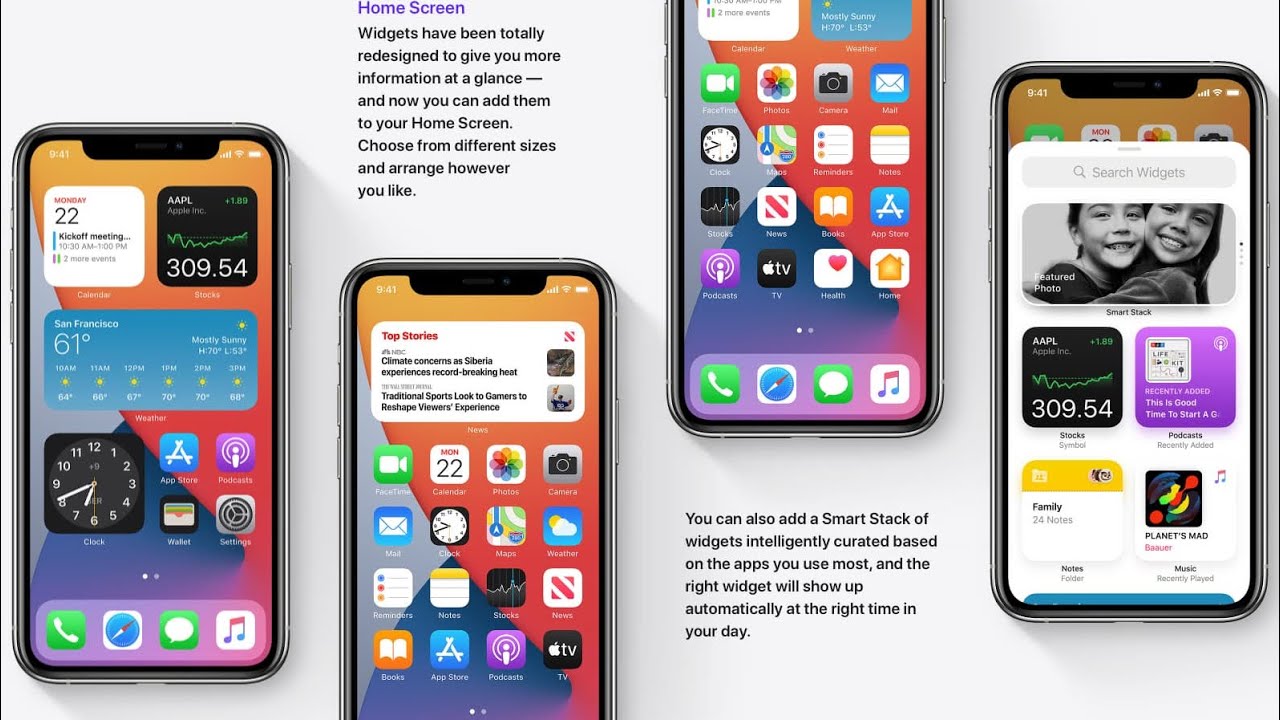
En la actualidad, el iPhone es una herramienta indispensable en nuestra vida cotidiana, ya sea para comunicarnos con nuestros seres queridos, trabajar desde cualquier lugar o simplemente entretenernos en nuestros momentos libres. Sin embargo, muchas veces nos vemos abrumados por la cantidad de información que manejamos en nuestros dispositivos y perdemos tiempo valioso tratando de encontrar lo que necesitamos. Es por eso que en este artículo te mostraremos algunos trucos de organización para que puedas transformar tu iPhone en una máquina de eficiencia y aprovechar al máximo todas sus funciones.
Consejos para optimizar al máximo el rendimiento de tu iPhone
¿Quieres sacar el máximo provecho de tu iPhone? Si es así, entonces estás en el lugar correcto. En este artículo, te proporcionaremos consejos prácticos para que puedas optimizar al máximo el rendimiento de tu iPhone y hacer que sea una verdadera máquina de eficiencia.
1. Actualiza tu iPhone regularmente
Las actualizaciones de software son importantes para mantener tu iPhone funcionando correctamente. Las actualizaciones incluyen mejoras en la seguridad, corrección de errores y nuevas funciones. Es importante que actualices tu iPhone regularmente para que puedas disfrutar de todas las mejoras que Apple tiene para ofrecer.
2. Cierra las aplicaciones que no estés utilizando
Las aplicaciones que se ejecutan en segundo plano pueden disminuir el rendimiento de tu iPhone. Es importante que cierres las aplicaciones que no estés utilizando para liberar la memoria y aumentar el rendimiento de tu dispositivo.
3. Desactiva las funciones que no estés utilizando
Tu iPhone tiene muchas funciones que puedes desactivar para mejorar su rendimiento. Por ejemplo, si no estás utilizando la función de localización, es importante que la desactives para ahorrar batería y mejorar el rendimiento general de tu iPhone.
4. Limpiar el almacenamiento de tu iPhone
Si tu iPhone está lleno de aplicaciones y archivos que no utilizas, esto puede afectar su rendimiento. Es importante que limpies regularmente el almacenamiento de tu iPhone para liberar espacio y mejorar su rendimiento.
5. Utiliza aplicaciones de optimización
Existen muchas aplicaciones disponibles en la App Store que pueden ayudarte a optimizar el rendimiento de tu iPhone. Estas aplicaciones pueden limpiar la memoria caché, eliminar archivos innecesarios y mejorar la velocidad de tu iPhone.
6. Utiliza la función de Siri
Siri es una función útil que puede ayudarte a realizar tareas en tu iPhone de manera rápida y eficiente. Puedes utilizar la función de Siri para enviar mensajes, hacer llamadas, establecer recordatorios y mucho más.
7. Utiliza la función «No molestar»
La función «No molestar» es una excelente manera de evitar distracciones y mantener el enfoque en tus tareas importantes. Puedes activar la función «No molestar» para evitar llamadas, mensajes y notificaciones durante un período de tiempo determinado.
En resumen, estos son algunos consejos prácticos para optimizar al máximo el rendimiento de tu iPhone. Si sigues estos consejos, podrás hacer que tu iPhone sea una verdadera máquina de eficiencia. ¡Ponlos en práctica y disfruta de todo lo que tu iPhone tiene para ofrecer!
Aprende a ahorrar tiempo automatizando tus acciones en iPhone
En la era de la tecnología, el tiempo es uno de los recursos más valiosos que tenemos. Por lo tanto, es importante aprender a ser más eficientes y ahorrar tiempo en nuestras tareas diarias. Si eres usuario de iPhone, estás de suerte porque hay muchas formas de automatizar acciones y hacer que tu iPhone trabaje para ti.
1. Usa Siri para automatizar tareas
La mayoría de las personas conocen la función de Siri para realizar búsquedas y enviar mensajes de texto. Pero Siri también puede ayudarte a automatizar tareas como programar recordatorios, configurar alarmas y controlar dispositivos inteligentes en tu hogar. Solo tienes que decir «Oye Siri» y darle una orden.
2. Crea accesos directos personalizados
Si hay una tarea que realizas con frecuencia, como enviar un mensaje de texto o enviar un correo electrónico, puedes crear un acceso directo personalizado para hacerlo más rápido. Ve a Configuración > Accesibilidad > Accesos directos y crea un nuevo acceso directo para la tarea que deseas automatizar.
3. Usa la aplicación Atajos
La aplicación Atajos es una herramienta poderosa para automatizar tareas en tu iPhone. Puedes crear flujos de trabajo personalizados que combinen varias acciones, como enviar un correo electrónico con un archivo adjunto y luego guardar una copia en una carpeta específica. La aplicación Atajos también tiene una biblioteca de atajos predefinidos que puedes utilizar.
4. Utiliza la función «No molestar mientras conduces»
La función «No molestar mientras conduces» es una forma útil de automatizar la gestión de las notificaciones mientras estás en la carretera. Puedes activar esta función en Configuración > No molestar > No molestar mientras conduces. Tu iPhone detectará automáticamente cuando estás conduciendo y silenciará las notificaciones para que no te distraigan.
5. Configura recordatorios basados en la ubicación
La aplicación Recordatorios te permite establecer recordatorios basados en la ubicación. Por ejemplo, puedes configurar un recordatorio para que te recuerde comprar leche cuando llegues al supermercado. Ve a la aplicación Recordatorios, crea un nuevo recordatorio y selecciona «Recordarme en un lugar». Luego, establece la ubicación en la que deseas que se active el recordatorio.
5 consejos para organizar tu iPhone y mejorar tu productividad
Si eres de los que usa su iPhone para todo, desde comunicarte con amigos y familiares hasta trabajar en proyectos importantes, sabes lo importante que es mantener tu dispositivo organizado y eficiente. A continuación, te presentamos 5 consejos para organizar tu iPhone y mejorar tu productividad.
- Crea carpetas: Una de las mejores maneras de organizar tu iPhone es crear carpetas para tus aplicaciones. Agrupa tus aplicaciones en categorías, como «Trabajo», «Entretenimiento» o «Salud y bienestar», para que puedas encontrarlas fácilmente. Para crear una carpeta, simplemente mantén presionada una aplicación hasta que empiece a moverse y luego arrástrala sobre otra aplicación para crear una carpeta.
- Elimina aplicaciones no utilizadas: Si tienes aplicaciones que no has usado en meses, es hora de deshacerte de ellas. Las aplicaciones ocupan espacio en tu iPhone y pueden disminuir su rendimiento. Para eliminar una aplicación, mantén presionada su icono hasta que empiece a moverse y luego toca la «X» en la esquina superior izquierda del icono.
- Utiliza la función «No molestar»: Si necesitas concentrarte en una tarea específica o simplemente quieres evitar distracciones, utiliza la función «No molestar». Para activarla, ve a Configuración > No molestar. También puedes programar «No molestar» para que se active automáticamente durante ciertas horas del día.
- Personaliza tus widgets: Los widgets son una gran herramienta para acceder rápidamente a la información y funciones que utilizas con frecuencia. Personaliza tus widgets para que se adapten a tus necesidades y te permitan acceder a información importante sin tener que abrir aplicaciones. Para agregar o eliminar widgets, desliza hacia la derecha desde la pantalla de inicio y toca «Editar» en la parte inferior de la pantalla.
- Configura recordatorios y alarmas: Configurar recordatorios y alarmas es una forma efectiva de mantenerse organizado y puntual. Usa la aplicación de «Reloj» para configurar alarmas y la aplicación de «Recordatorios» para crear recordatorios para tareas importantes. También puedes usar Siri para configurar alarmas y recordatorios con comandos de voz.
Domina tus widgets en el iPhone: guía para organizarlos y sacarles el máximo provecho
Si eres de los que utiliza constantemente su iPhone para trabajar, estudiar o simplemente mantenerse organizado, seguramente ya conoces la importancia de tener todo en orden y al alcance de tu mano. Una de las herramientas más útiles para lograr esto son los widgets, pequeñas aplicaciones que puedes personalizar y colocar en tu pantalla de inicio para acceder rápidamente a información relevante.
Pero, ¿sabes cómo sacarles el máximo provecho? En este artículo te presentamos una guía para organizar tus widgets en el iPhone y aumentar tu eficiencia:
1. Elimina los widgets que no utilizas
Es común que, con el tiempo, acumulemos widgets que ya no nos son útiles o relevantes. Para eliminarlos, simplemente mantén presionado el widget que deseas eliminar y selecciona «Eliminar widget».
2. Agrupa tus widgets por categorías
Organiza tus widgets en grupos según su función o tema, como «Trabajo», «Estudios», «Entretenimiento», etc. Para crear un grupo, mantén presionado un widget y arrástralo sobre otro. Luego, arrastra los demás widgets que quieras agregar al grupo.
3. Prioriza tus widgets más importantes
Coloca en la parte superior de la pantalla los widgets que más utilizas o que te brindan información clave, como el calendario o la lista de tareas pendientes. Para mover un widget, mantén presionado sobre él y arrástralo a la posición deseada.
4. Personaliza tus widgets
La mayoría de los widgets ofrecen opciones de personalización para adaptarse a tus necesidades, como cambiar el tamaño, la información que muestran o el tema de color. Para personalizar un widget, mantén presionado sobre él y selecciona «Editar widget».
Con estos sencillos pasos, podrás tener tus widgets organizados y personalizados para maximizar tu productividad en el iPhone. ¡Pruébalos y verás la diferencia!
En conclusión, al implementar estos trucos de organización en tu iPhone, podrás transformarlo en una herramienta de eficiencia y productividad. Desde organizar tus aplicaciones en carpetas hasta utilizar las funciones de recordatorios y notas, estos consejos te ayudarán a maximizar el uso de tu iPhone y optimizar tu tiempo. No esperes más para aplicar estos trucos y llevar tu productividad al siguiente nivel.